
23 KiB
Sophia Script for Windows
Найпотужніший PowerShell-модуль на GitHub для тонкого настроювання Windows
Зроблено з  до Windows


This page is also available in other languages


Про Sophia Script
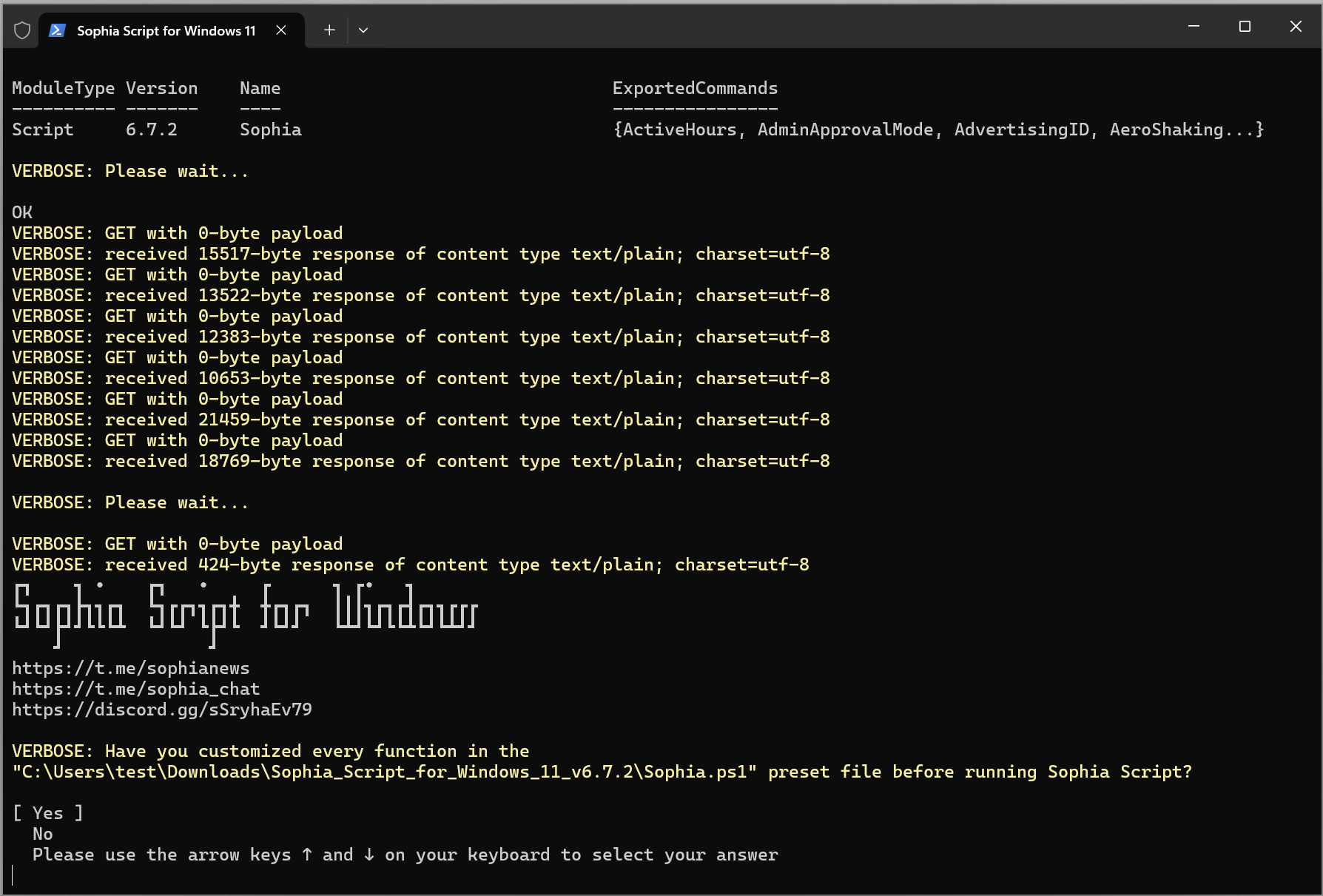
Sophia Script для Windows - найбільший модуль PowerShell на GitHub для тонкого налаштування і автоматизації рутинних завдань в Windows 10 і Windows 11. Він пропонує сучасні UI/UX, більше 150 різних функцій і показує, як можна налаштувати Windows, не ламаючи функціонал.
[!IMPORTANT] Кожна зміна у файлі налаштувань має відповідну функцію для відновлення налаштувань за замовчуванням.
Ключові особливості
- Усі архіви з використанням GitHub Actions автоматично;
- Не конфліктує з VAC;
- Налаштування конфіденційності і телеметрії;
- Активація DNS-over-HTTPS для IPv4;
- Вимкнення запланованих завдань з відстеження зі спливаючою формою, написаною на WPF;
- Налаштування інтерфейсу і персоналізація;
- "Правильне" видалення OneDrive;
- Інтерактивні підказки;
- TAB доповнення для функцій та їх аргументів (якщо використовується файл Import-TabCompletion.ps1);
- Зміна розташування користувацьких папок програмно (без переміщення користувацьких файлів) в інтерактивному меню за допомогою стрілок для вибору диска
- Робочий стіл
- Документи
- Завантаження
- Музика
- Зображення
- Відео
- Встановлення безкоштовних (світлий та темний) курсорів "Windows 11 Cursors Concept v2" від Jepri Creations на льоту;
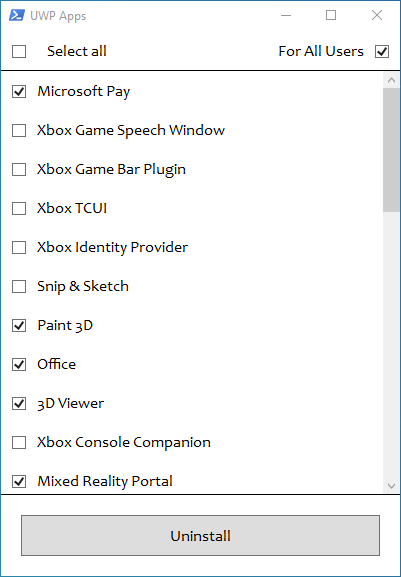
- Видалення UWP-додатків, що відображають назви пакетів;
- Скрипт генерує список встановлених UWP-додатків динамічно.
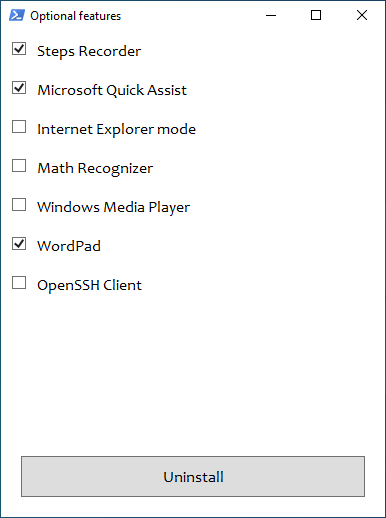
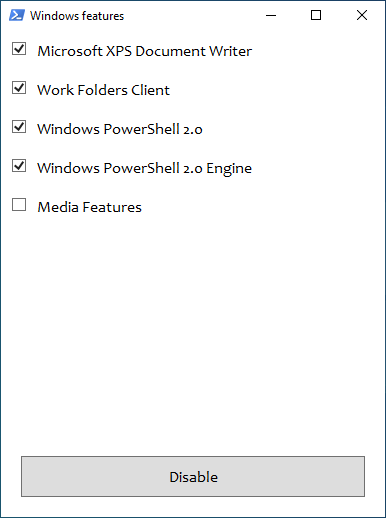
- Вимкнення функцій Windows для відображення дружніх назв пакетів у спливаючій формі, написаній на WPF;
- Видалення можливостей Windows відображати дружні назви пакетів у спливаючій формі, написаній на WPF;
- Завантаження та встановлення HEVC Video Extensions від виробника пристрою для відкриття формата HEVC;
- Реєстрація програми, розрахунок хешу та встановлення за замовчуванням для певного розширення без спливаючого вікна "Як ви хочете відкрити це" за допомогою спеціальної функції;
- Експортувати всі асоціації в Windows у корінь папки у вигляді файлу Application_Associations.json; Імпортувати всі асоціації в Windows з файлу Application_Associations.json. Вам необхідно встановити всі програми згідно з експортованим файлом Application_Associations.json, щоб відновити всі асоціації;
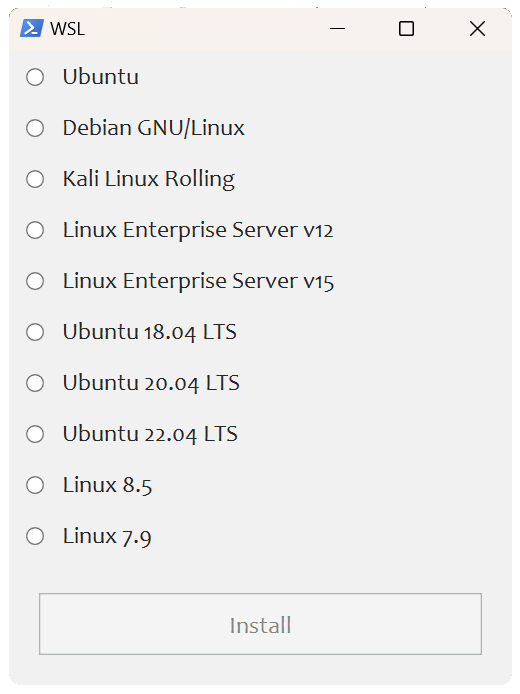
- Встановлення будь-якого підтримуваного дистрибутива Linux для WSL з відображенням дружніх назв дистрибутивів у спливаючій формі, написаній на WPF;
- Створити завдання з нативним тостовим повідомленням, де ви зможете запустити або скасувати виконання завдання.
- Створити завдання
Windows CleanupиWindows Cleanup Notificationдля очищення Windows від невикористовуваних файлів та оновлень; - Створити завдання
SoftwareDistributionдля очищення%SystemRoot%\SoftwareDistribution\Download; - Створити завдання
Tempдля очищення%TEMP%.
- Встановити останню версію розповсюджуваних пакетів Microsoft Visual C++ 2015–2026 x86/x64 (підтримка ARM64);
- Встановити останню версію розповсюджуваних пакетів .NET Desktop Runtime 8, 9, 10 x64 (підтримка ARM64);
- Налаштування безпеки Windows;
- Відобразити застосовані політики реєстру в оснащенні редагування групових політик. (gpedit.msc).
- Ще багато "глибоких" налаштувань Файлового Провідника та контекстного меню.
Зміст
- Ключові особливості
- Як завантажити
- Як використовувати
- Пожертвування
- Системні вимоги
- Скріншоти
- Відео
- Як перекласти
- Медіа
- SophiApp 2
Як завантажити
Зі сторінки релізу
Завантажте архів відповідно до версій ваших Windows і PowerShell.
Завантажити через PowerShell
Завантажте та розпакуйте в папку Завантаження останню версію Sophia Script for Windows залежно від версій ваших Windows та PowerShell.
iwr script.sophia.team -useb | iex
Завантажте та розпакуйте в папку Завантаження останню версію Sophia Script for Windows з актуального коміту залежно від версій ваших Windows і PowerShell.
iwr sl.sophia.team -useb | iex
Завантажити через Chocolatey
Завантажте та розпакуйте в папку Завантаження останню версію Sophia Script for Windows залежно від вашої версії Windows.
choco install sophia --force -y
Завантажте та розпакуйте в папку Завантаження останню версію Sophia Script for Windows для PowerShell 7 залежно від вашої версії Windows.
choco install sophia --params "/PS7" --force -y
# Видалити, а потім видалити вручну завантажену папку
choco uninstall sophia --force -y
Завантажити через WinGet
https://github.com/microsoft/winget-cli
Завантажте та розпакуйте в папку Завантаження останню версію Sophia Script for Windows для Windows 11 і PowerShell 5.1 (SFX-архів sophiascript.exe).
$DownloadsFolder = Get-ItemPropertyValue -Path "HKCU:\Software\Microsoft\Windows\CurrentVersion\Explorer\User Shell Folders" -Name "{374DE290-123F-4565-9164-39C4925E467B}"
winget install --id TeamSophia.SophiaScript --location $DownloadsFolder --accept-source-agreements --force

& "$DownloadsFolder\sophiascript.exe"
# Видалити Sophia Script for Windows
winget uninstall --id TeamSophia.SophiaScript --force
Завантажити через scoop
Завантажте та розпакуйте в папку Завантаження останню версію Sophia Script for Windows для Windows 11 та PowerShell 5.1.
# scoop bucket rm extras
scoop bucket add extras
scoop install sophia-script --no-cache
# Видалити Sophia Script for Windows
scoop uninstall sophia-script --purge
Як використовувати
- Завантажте та розархівуйте архів;
- Розпакуйте архів;
- Перегляньте файл
Sophia.ps1для налаштування функцій, які потрібно запустити;- Помістіть символ
#перед функцією, якщо ви не бажаєте, щоб вона виконувалась. - Приберіть символ
#перед функцією, якщо ви бажаєте, щоб вона виконувалась.
- Помістіть символ
- Скопіюйте весь шлях до
Sophia.ps1- У
Windows 10натисніть і утримуйте клавішу Shift, клацніть правою кнопкою миші наSophia.ps1і виберіть Копіювати як шлях; - У
Windows 11клацніть правою кнопкою миші наSophia.ps1і виберітьКопіювати як шлях.
- У
- Відкрийте
Windows PowerShell- У
Windows 10натиснітьФайлу Провіднику файлів, наведіть курсор наВідкрити Windows PowerShellі виберітьВідкрити Windows PowerShell від імені адміністратора(покрокова інструкція зі скріншотами); - У
Windows 11натисніть правою кнопкою миші на іконку Windows і відкрийтеТермінал Windows (Адміністратор).
- У
- Встановіть політику виконання, щоб мати змогу запускати сценарії лише у поточному сеансі PowerShell;
Set-ExecutionPolicy -ExecutionPolicy Bypass -Scope Process -Force
- Введіть
.\Sophia.ps1і натисніть Enter;
.\Sophia.ps1
Windows 11
https://github.com/user-attachments/assets/2654b005-9577-4e56-ac9e-501d3e8a18bd
Windows 10
https://github.com/user-attachments/assets/f5bda68f-9509-41dc-b3b1-1518aeaee36f
Як запустити певну функцію(ї)
- Повторіть усі кроки з розділу Як використовувати і зупиніться на кроці встановлення політики виконання скриптів у
PowerShell; - Для запуску певної функції(й) запустити необхідно запустити файл
Import-TabCompletion.ps1:
# З крапкою на початку
. .\Import-TabCompletion.ps1
- Тепер можна зробити так (лапки обов'язкові)
Sophia -Functions<TAB>
Sophia -Functions temp<TAB>
Sophia -Functions unin<TAB>
Sophia -Functions uwp<TAB>
Sophia -Functions "DiagTrackService -Disable", "DiagnosticDataLevel -Minimal", UninstallUWPApps

UninstallUWPApps, "PinToStart -UnpinAll"
https://github.com/user-attachments/assets/ea90122a-bdb3-4687-bf8b-9b6e7af46826
Wrapper

Детальніше тут
- Завантажте останню версію Wrapper
- Завантажте та розпакуйте архів;
- Запустіть
SophiaScriptWrapper.exeта імпортуйтеSophia.ps1;Sophia.ps1повинен знаходитись у тій папціSophia Script;- Wrapper має рендеринг інтерфейсу в реальному часі
- Налаштуйте кожну функцію;
- Відкрийте вкладку
Console Outputі натиснітьRun PowerShell.
Як відкотити зміни
- Повторіть усі кроки з розділу Як використовувати і зупиніться на кроці встановлення політики виконання скриптів у
PowerShell; - Для запуску певної функції(й) запустити необхідно запустити файл
Import-TabCompletion.ps1:
# З крапкою на початку
. .\Import-TabCompletion.ps1
- Викличте функції з пресета
Sophia.ps1, які ви хочете відкотити.
Sophia -Functions "DiagTrackService -Enable", UninstallUWPApps
Пожертвування

Системні вимоги
| Версія | Збіркa | Видання |
|---|---|---|
| Windows 11 24H2/25H2+ | Latest stable | Home/Pro/Enterprise |
| Windows 10 x64 22H2 | Latest stable | Home/Pro/Enterprise |
| Windows 11 Enterprise LTSC 2024 | Latest stable | Enterprise |
| Windows 10 x64 21H2 Enterprise LTSC 2021 | Latest stable | Enterprise |
| Windows 10 x64 1809 Enterprise LTSC 2019 | Latest stable | Enterprise |
Скріншоти
Автодоповнення TAB. Детальніше тут
Програмна зміна розташування папок користувача за допомогою інтерактивного меню
Локалізовані назви UWP-пакетів
Локалізовані назви функцій Windows
Завантажте та встановіть будь-який підтримуваний дистрибутив Linux в автоматичному режимі
Інтерактивні тости для запланованих завдань

Відео


Як перекласти
- Дізнайтеся мову інтерфейсу Вашої ОС, викликавши
$PSUICultureв PowerShell; - Створіть папку з назвою Вашої мови інтерфейсу;
- Помістіть ваш локалізований файл SophiaScript.psd1 в цю папку.
Медіа
- XDA
- 4sysops
- gHacks
- Neowin
- Comss.ru
- Habr
- Deskmodder.de
- PCsoleil Informatique
- Reddit (архівовано)
- Написати в особисті
- Ru-Board
- rutracker
- My Digital Life
SophiApp 2 (C# + WinUI 3)
SophiApp перебуває в активній розробці. 🚀

