
19 KiB
Sophia Script for Windows
Das leistungsstärkste PowerShell-Modul zur Feinabstimmung von Windows auf GitHub
Mit  zu Windows hergestellt


This page is also available in other languages


About Sophia Script
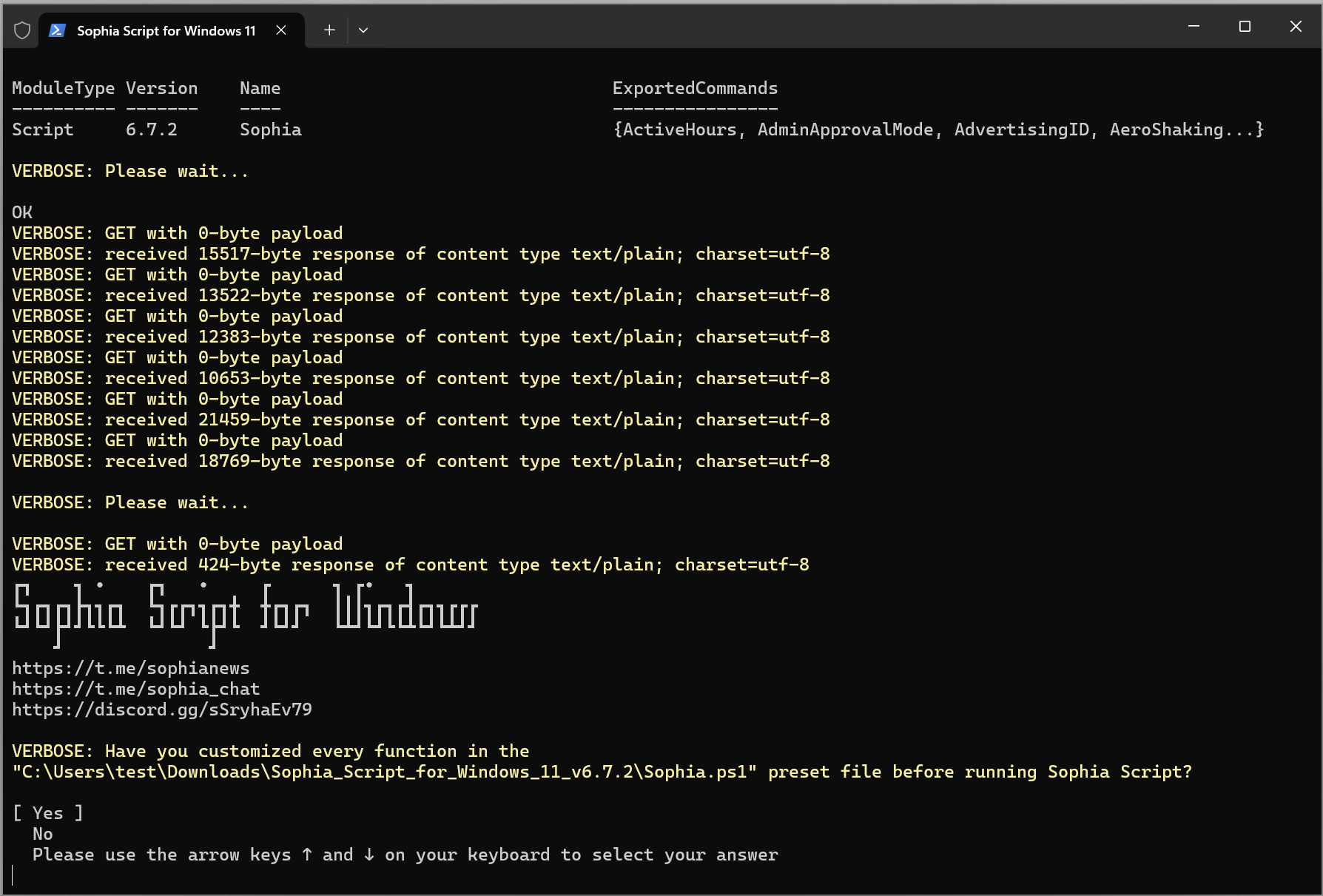
Sophia Script for Windows ist das größte PowerShell-Modul auf GitHub für Windows 10 & Windows 11 zur Feinabstimmung und Automatisierung von Routineaufgaben. Es bietet mehr als 150 einzigartige Tweaks und zeigt, wie Windows konfiguriert werden kann, ohne Windows dabei zu schaden.
[!IMPORTANT] Für jede Änderung in der Voreinstellungsdatei gibt es eine entsprechende Funktion zum Wiederherstellen der Standardeinstellungen.
Haupt-Features
- Alle Archive werden automatisch über GitHub Actions erstellt.
- Es besteht kein Konflikt mit VAC;
- Datenschutz und Telemetrie einrichten;
- DNS-über-HTTPS für IPv4 aktivieren;
- Deaktivieren Sie die Diagnoseverfolgung geplanter Aufgaben mit einem in [WPF] geschriebenen Popup-Formular (#screenshots);
- UI & Personalisierung einrichten;
- OneDrive "richtig" deinstallieren;
- Interaktive Eingabeaufforderungen;
- Die TAB Autovervollständigung für Funktionen und ihre Argumente (bei Verwendung der Datei Import-TabCompletion.ps1);
- Ändern Sie den Speicherort der Benutzerordner programmatisch (ohne die Benutzerdateien zu verschieben) im interaktiven Menü mit Hilfe von Pfeilen zur Auswahl eines Laufwerks
- Desktop
- Dokumente
- Downloads
- Musik
- Bilder
- Videos
- Installieren Sie den kostenlosen (helle und dunkle) "Windows 11 Cursors Concept v2" Cursor von Jepri Creations on-the-fly;
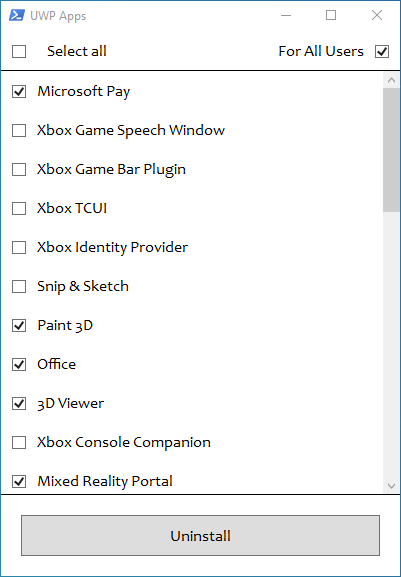
- Deinstallieren Sie UWP-Anwendungen, mithilfe der Paketnamen;
- Skript generiert Liste der installierten UWP-Apps dynamisch;
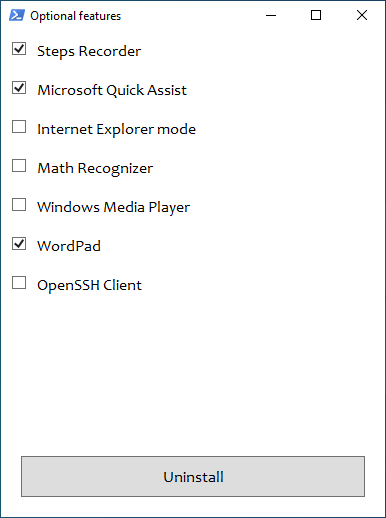
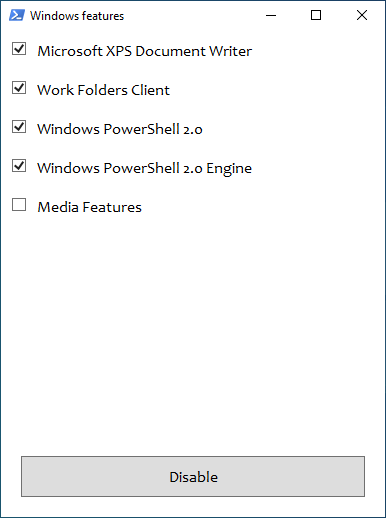
- Deaktivieren Sie Windows-Funktionen, die Paketnamen mit einem in [WPF] geschriebenen Popup-Formular, in lokalisierter Sprache anzeigen (#screenshots);
- Deinstallieren Sie Windows-Funktionen, die Paketnamen mit einem in [WPF] geschriebenen Popup-Formular, in lokalisierter Sprache anzeigen (#screenshots);
- Laden Sie die HEVC Video Extensions from Device Manufacturer herunter und installieren Sie sie, um das Format HEVC öffnen zu können;
- Registrieren Sie Anwendung, berechnen Sie den Hash und legen Sie ihn als Standard für eine bestimmte Erweiterung fest, ohne das Popup-Fenster "Wie möchten Sie dies öffnen?" sehen zu müssen. All das mit einer speziellen [Funktion] (https://github.com/DanysysTeam/PS-SFTA);
- Exportieren Sie alle Windows-Verknüpfungen in die Datei Application_Associations.json in den Skriptstammordner;
- Importieren Sie alle Windows-Zuordnungen aus einer JSON-Datei. Sie müssen alle Anwendungen gemäß einer exportierten JSON-Datei installieren, um alle Zuordnungen wiederherzustellen;
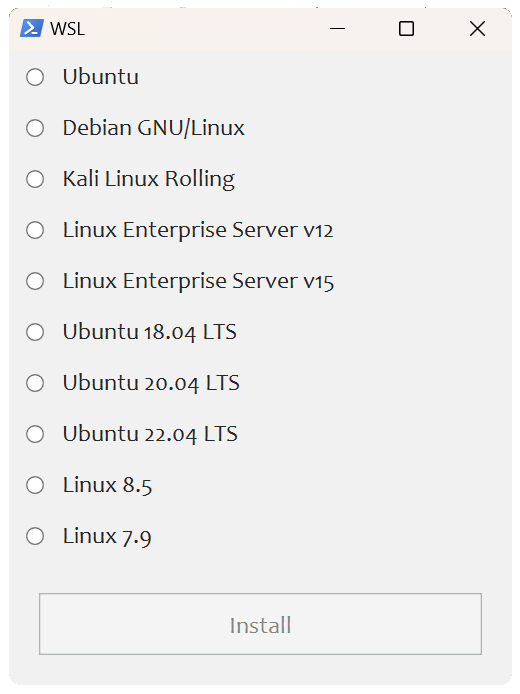
- Installieren Sie eine beliebige unterstützte Linux-Distribution für WSL, die lokalisierten Distro-Namen nutzt, mit einem in [WPF] geschriebenen Popup-Formular(#screenshots);
- Erstellen Sie geplante Aufgaben mit einer nativen Toast-Benachrichtigung, mit der Sie Aufgaben ausführen oder abbrechen können;
- Erstellen Sie die geplanten Aufgaben
Windows CleanupundWindows Cleanup Notification, um Windows von ungenutzten Dateien und Windows-Updates zu bereinigen; - Erstellen Sie eine geplante Aufgabe
SoftwareDistributionzur Bereinigung von%SystemRoot%\SoftwareDistribution\Download. - Erstellen Sie eine geplante Aufgabe
Tempzum Aufräumen von%TEMP%.
- Erstellen Sie die geplanten Aufgaben
- Installieren Sie die neueste bereitgestellte Version von Microsoft Visual C++ 2015–2026 x86/x64 (ARM64 supported);
- Installieren Sie die neueste bereitgestellte Version von .NET Desktop Runtime 8, 9, 10 (ARM64 supported);
- Konfigurieren Sie die Windows-Sicherheit;
- Zeigen Sie die angewendeten Registrierungsrichtlinien im Snap-Ins Editor für lokale Gruppenrichtlinien (gpedit.msc) an;
- Viele weitere "tiefe" Optimierungen des Datei-Explorers und des Kontextmenüs.
Table of Contents
- Haupt-Features
- Wie kann man herunterladen
- Wie zu verwenden
- Spenden
- System-Voraussetzungen
- Screenshots
- Videos
- Wie man übersetzt
- Media
- SophiApp 2
Wie kann man herunterladen
Von der GitHub-Versionsseite
Download depending to your Windows and PowerShell versions.
Download über PowerShell
Laden Sie die neueste Version von Sophia Script for Windows entsprechend Ihrer Windows- und PowerShell-Version herunter und entpacken Sie sie in den Ordner Downloads.
iwr script.sophia.team -useb | iex
Laden Sie die neueste Version von Sophia Script for Windows aus dem letzten Commit entsprechend Ihrer Windows- und PowerShell-Version herunter und entpacken Sie sie in den Ordner Downloads.
iwr sl.sophia.team -useb | iex
Herunterladen über Chocolatey
Laden Sie die neueste Version von Sophia Script for Windows entsprechend Ihrer Windows-Version herunter und entpacken Sie sie in den Ordner Downloads.
choco install sophia --force -y
Laden Sie die neueste Version von Sophia Script for Windows für PowerShell 7 entsprechend Ihrer Windows-Version herunter und entpacken Sie sie in den Ordner Downloads.
choco install sophia --params "/PS7" --force -y
# Deinstallieren Sie die Anwendung und löschen Sie anschließend den heruntergeladenen Ordner manuell
choco uninstall sophia --force -y
Herunterladen über WinGet
https://github.com/microsoft/winget-cli
Laden Sie die neueste Version von Sophia Script for Windows für Windows 11 und PowerShell 5.1 (SFX-Archiv sophiascript.exe) herunter und entpacken Sie sie in den Ordner Downloads.
$DownloadsFolder = Get-ItemPropertyValue -Path "HKCU:\Software\Microsoft\Windows\CurrentVersion\Explorer\User Shell Folders" -Name "{374DE290-123F-4565-9164-39C4925E467B}"
winget install --id TeamSophia.SophiaScript --location $DownloadsFolder --accept-source-agreements --force

& "$DownloadsFolder\sophiascript.exe"
# Deinstallieren Sie Sophia Script for Windows
winget uninstall --id TeamSophia.SophiaScript --force
Herunterladen über scoop
Laden Sie die neueste Version von Sophia Script for Windows für Windows 11 für PowerShell 5.1 herunter und entpacken Sie sie in den Ordner Downloads.
# scoop bucket rm extras
scoop bucket add extras
scoop install sophia-script --no-cache
# Deinstallieren Sie Sophia Script for Windows
scoop uninstall sophia-script --purge
Wie zu verwenden
- Archiv herunterladen und erweitern;
- Das Archiv extrahieren;
- Schauen Sie sich die Datei
Sophia.ps1an, um die Funktionen zu konfigurieren, die Sie ausführen möchten;- Setzen Sie das
#-Zeichen vor die Funktion, wenn Sie nicht möchten, dass sie ausgeführt wird. - Entfernen Sie das
#-Zeichen vor der Funktion, wenn sie ausgeführt werden soll.
- Setzen Sie das
- Kopieren Sie den gesamten Pfad zu
Sophia.ps1.- Mit
Windows 10drücke und halte die Shift Taste, Rechtsklick aufSophia.ps1, anschließendals Pfad kopierenauswählen; - Mit
Windows 11Rechtsklick aufSophia.ps1undals Pfad kopierenauswählen.
- Mit
- Öffnen Sie
Windows PowerShell- Klicken Sie unter
Windows 10im Datei-Explorer auf "Datei", bewegen Sie den Mauszeiger über "Windows PowerShell öffnen" und wählen Sie "Windows PowerShell als Administrator öffnen" (Anleitung mit Screenshots) - Unter
Windows 11klicken Sie mit der rechten Maustaste auf das Symbol Windows und "Windows Terminal (Admin)" auswählen;
- Klicken Sie unter
- Legen Sie die Ausführungsrichtlinie so fest, dass Skripts nur in der aktuellen PowerShell-Sitzung ausgeführt werden können;
Set-ExecutionPolicy -ExecutionPolicy Bypass -Scope Process -Force
- Geben Sie
.\Sophia.ps1ein und drücken Sie Enter;
.\Sophia.ps1
Windows 11
https://github.com/user-attachments/assets/2654b005-9577-4e56-ac9e-501d3e8a18bd
Windows 10
https://github.com/user-attachments/assets/f5bda68f-9509-41dc-b3b1-1518aeaee36f
Verwendung von spezifischen Funktionen
- Führen Sie alle Schritte aus dem Abschnitt Wie zu verwenden aus und stoppen Sie bei den Einstellungen der Ausführungsrichtlinie in PowerShell.
- Um spezifische Funktionen auszuführen dot source die
Import-TabCompletion.ps1datei zuerst:
# With a dot at the beginning
. .\Import-TabCompletion.ps1
- Jetzt können Sie dies tun (die Anführungszeichen sind erforderlich)
Sophia -Functions<TAB>
Sophia -Functions temp<TAB>
Sophia -Functions unin<TAB>
Sophia -Functions uwp<TAB>
Sophia -Functions "DiagTrackService -Disable", "DiagnosticDataLevel -Minimal", UninstallUWPApps

UninstallUWPApps, "PinToStart -UnpinAll"
https://github.com/user-attachments/assets/ea90122a-bdb3-4687-bf8b-9b6e7af46826
Wrapper

Lesen Sie hier mehr dazu
- Laden Sie die (neueste)(https://github.com/farag2/Sophia-Script-for-Windows/releases/latest) Wrapper-Version herunter.
- Das Archiv extrahieren;
- Führe
SophiaScriptWrapper.exeaus und importiereSophia.ps1;Sophia.ps1muss imSophia ScriptOrdner enthalten sein;- Der Wrapper hat ein Echtzeit-UI-Rendering;
- Konfiguriere jede Funktion;
- Öffne das
Console OutputTab und drückeRun PowerShell.
Wie man Änderungen rückgängig macht
- Führen Sie alle Schritte aus dem Abschnitt Wie zu verwenden aus und stoppen Sie bei den Einstellungen der Ausführungsrichtlinie in PowerShell.
- Um spezifische Funktionen auszuführen dot source die
Import-TabCompletion.ps1datei zuerst:
# With a dot at the beginning
. .\Import-TabCompletion.ps1
- Rufen Sie die Funktionen aus
Sophia.ps1auf, die Sie rückgängig machen wollen, wie folgt.
Sophia -Functions "DiagTrackService -Enable", UninstallUWPApps
Spenden


System-Voraussetzungen
| Version | Build | Edition |
|---|---|---|
| Windows 11 24H2/25H2+ | Latest stable | Home/Pro/Enterprise |
| Windows 10 x64 22H2 | Latest stable | Home/Pro/Enterprise |
| Windows 11 Enterprise LTSC 2024 | Latest stable | Enterprise |
| Windows 10 x64 21H2 Enterprise LTSC 2021 | Latest stable | Enterprise |
| Windows 10 x64 1809 Enterprise LTSC 2019 | Latest stable | Enterprise |
Screenshots
Die TAB Autovervollständigung. Lesen Sie hier mehr dazu
Ändern Sie den Speicherort von Benutzerordnern programmatisch über das interaktive Menü
Lokalisierte Namen von UWP-Paketen
Lokalisierte Namen von Windows-Features
Herunterladen und Installieren einer beliebigen unterstützten Linux-Distribution im automatischen Modus
Native interaktive Toasts für die geplanten Aufgaben

Videos


Wie man übersetzt
- Holen Sie sich die Sprache der Benutzeroberfläche Ihres Betriebssystems, indem Sie "$PSUICulture" in PowerShell aufrufen;
- Erstellen Sie einen Ordner mit dem Namen der UI-Sprache;
- Legen Sie Ihre lokalisierte SophiaScript.psd1-Datei in diesen Ordner.
Media
- XDA
- 4sysops
- gHacks
- Neowin
- Comss.ru
- Habr
- Deskmodder.de
- PCsoleil Informatique
- Reddit (archived)
- PM me
- Ru-Board
- rutracker
- My Digital Life
SophiApp 2 (C# + WinUI 3)
SophiApp 2.0 befindet sich in der Entwicklung. 🚀

