
18 KiB
Sophia Script for Windows
Sophia Script für Windows ist das leistungsstärkste PowerShell-Modul zur Feinabstimmung von Windows









About Sophia Script
Sophia Script for Windows ist das größte PowerShell-Modul auf GitHub für Windows 10 & Windows 11 zur Feinabstimmung und Automatisierung von Routineaufgaben. Es bietet mehr als 150 einzigartige Tweaks und zeigt, wie Windows konfiguriert werden kann, ohne Windows dabei zu schaden.
Mit  zu Windows gemacht.
[!IMPORTANT] Für jede Änderung in der Voreinstellungsdatei gibt es eine entsprechende Funktion zum Wiederherstellen der Standardeinstellungen. Das Skript sollte am besten auf einem frisch installierten System ausgeführt werden, da die Ausführung auf einem falsch getweakten System zu Fehlern führen kann.
[!WARNING] Es darf nur ein Admin-Benutzer während des Starts der Anwendung angemeldet sein.
Sophia Script for Windowsfunktioniert möglicherweise nicht auf einem selbstgebauten Windows. Insbesondere, wenn das Homebrew-Image von Betriebssystemherstellern erstellt wurde, die Microsoft Defender zerstören und die Telemetrie des Betriebssystems deaktivieren, indem sie absichtlich Systemkomponenten "uprooten".
Table of Contents
- Wie kann man herunterladen
- Wie zu verwenden
- Spenden
- System-Voraussetzungen
- Haupt-Features
- Screenshots
- Videos
- Wie man übersetzt
- Media
- SophiApp 2
Wie kann man herunterladen
Herunterladen über PowerShell
Der Befehl lädt das neueste Sophia Script-Archiv herunter und extrahiert es (ohne Ausführung) entsprechend der Windows- und PowerShell-Version, unter der er ausgeführt wird. Wenn Sie es z. B. unter Windows 11 über PowerShell 5.1 ausführen, wird Sophia Script für Windows 11 PowerShell 5.1 heruntergeladen.
iwr script.sophia.team -useb | iex
Der Befehl lädt das neueste Sophia Script-Archiv (ohne es auszuführen) aus dem letzten verfügbaren Commit herunter und erweitert es, je nachdem, auf welchen Windows- und PowerShell-Versionen es ausgeführt wird.
iwr sl.sophia.team -useb | iex
Herunterladen über Chocolatey
Der Befehl lädt das neueste Sophia Script-Archiv herunter und erweitert es (ohne es auszuführen), je nachdem, unter welchem Windows er ausgeführt wird. Wenn Sie ihn unter Windows 11 ausführen, wird Sophia Script für Windows 11 heruntergeladen. Für PowerShell 5.1 ist standardmäßig nichts anderes angegeben.
choco install sophia --force -y
Download Sophia Script for Windows for PowerShell 7.
choco install sophia --params "/PS7" --force -y
# Deinstallieren Sie Sophia Script
# Dann entfernen Sie den heruntergeladenen Ordner manuell
choco uninstall sophia --force -y
Herunterladen über WinGet
Der Befehl lädt im Gegensatz zum Chocolatey-Skriptscript nur das Windows 11 (PowerShell 5.1)-Archiv in Ihren Downloads-Ordner herunter und erweitert es.
$DownloadsFolder = Get-ItemPropertyValue -Path "HKCU:\Software\Microsoft\Windows\CurrentVersion\Explorer\User Shell Folders" -Name "{374DE290-123F-4565-9164-39C4925E467B}"
winget install --id TeamSophia.SophiaScript --location $DownloadsFolder --accept-source-agreements --force
# Deinstallieren Sie Sophia Script
winget uninstall --id TeamSophia.SophiaScript --force
Von der GitHub-Versionsseite
- Laden Sie ein Archiv entsprechend Ihrer Windows- und PowerShell-Version herunter.
Wie zu verwenden
- Archiv herunterladen und erweitern;
- Das Archiv extrahieren;
- Schauen Sie sich die Datei
Sophia.ps1an, um die Funktionen zu konfigurieren, die Sie ausführen möchten;- Setzen Sie das
#-Zeichen vor die Funktion, wenn Sie nicht möchten, dass sie ausgeführt wird. - Entfernen Sie das
#-Zeichen vor der Funktion, wenn sie ausgeführt werden soll.
- Setzen Sie das
- Kopieren Sie den gesamten Pfad zu
Sophia.ps1.- Mit
Windows 10drücke und halte die Shift Taste, Rechtsklick aufSophia.ps1, anschließendals Pfad kopierenauswählen; - Mit
Windows 11Rechtsklick aufSophia.ps1undals Pfad kopierenauswählen.
- Mit
- Öffnen Sie
Windows PowerShell- Klicken Sie unter
Windows 10im Datei-Explorer auf "Datei", bewegen Sie den Mauszeiger über "Windows PowerShell öffnen" und wählen Sie "Windows PowerShell als Administrator öffnen" (Anleitung mit Screenshots) - Unter
Windows 11klicken Sie mit der rechten Maustaste auf das Symbol Windows und "Windows Terminal (Admin)" auswählen;
- Klicken Sie unter
- Legen Sie die Ausführungsrichtlinie so fest, dass Skripts nur in der aktuellen PowerShell-Sitzung ausgeführt werden können;
Set-ExecutionPolicy -ExecutionPolicy Bypass -Scope Process -Force
- Geben Sie
.\Sophia.ps1ein und drücken Sie Enter;
.\Sophia.ps1
Windows 11
https://github.com/user-attachments/assets/2654b005-9577-4e56-ac9e-501d3e8a18bd
Windows 10
https://github.com/user-attachments/assets/f5bda68f-9509-41dc-b3b1-1518aeaee36f
Verwendung von spezifischen Funktionen
- Führen Sie alle Schritte aus dem Abschnitt Wie zu verwenden aus und stoppen Sie bei den Einstellungen der Ausführungsrichtlinie in PowerShell.
- Um spezifische Funktionen auszuführen dot source die
Import-TabCompletion.ps1datei zuerst:
# With a dot at the beginning
. .\Import-TabCompletion.ps1
- Jetzt können Sie dies tun (die Anführungszeichen sind erforderlich)
Sophia -Functions<TAB>
Sophia -Functions temp<TAB>
Sophia -Functions unin<TAB>
Sophia -Functions uwp<TAB>
Sophia -Functions "DiagTrackService -Disable", "DiagnosticDataLevel -Minimal", UninstallUWPApps

UninstallUWPApps, "PinToStart -UnpinAll"
Oder verwenden Sie ein Format im alten Stil ohne die TAB-Funktionen zum automatischen Ausfüllen (die Anführungszeichen sind erforderlich)
.\Sophia.ps1 -Functions CreateRestorePoint, "ScheduledTasks -Disable", "WindowsCapabilities -Uninstall"
https://github.com/user-attachments/assets/ea90122a-bdb3-4687-bf8b-9b6e7af46826
Wrapper

- Laden Sie die (neueste)(https://github.com/farag2/Sophia-Script-for-Windows/releases/latest) Wrapper-Version herunter.
- Das Archiv extrahieren;
- Führe
SophiaScriptWrapper.exeaus und importiereSophia.ps1;Sophia.ps1muss imSophia ScriptOrdner enthalten sein;- Der Wrapper hat ein Echtzeit-UI-Rendering;
- Konfiguriere jede Funktion;
- Öffne das
Console OutputTab und drückeRun PowerShell.
Wie man Änderungen rückgängig macht
- Führen Sie alle Schritte aus dem Abschnitt Wie zu verwenden aus und stoppen Sie bei den Einstellungen der Ausführungsrichtlinie in PowerShell.
- Um spezifische Funktionen auszuführen dot source die
Import-TabCompletion.ps1datei zuerst:
# With a dot at the beginning
. .\Import-TabCompletion.ps1
- Rufen Sie die Funktionen aus
Sophia.ps1auf, die Sie rückgängig machen wollen, wie folgt.
Sophia -Functions "DiagTrackService -Enable", UninstallUWPApps
Spenden
 ⠀⠀⠀
⠀⠀⠀
System-Voraussetzungen
| Version | Build | Edition |
|---|---|---|
| Windows 11 24H2 | Latest stable | Home/Pro/Enterprise |
| Windows 10 x64 22H2 | Latest stable | Home/Pro/Enterprise |
| Windows 11 Enterprise LTSC 2024 | Latest stable | Enterprise |
| Windows 10 x64 21H2 Enterprise LTSC 2021 | Latest stable | Enterprise |
| Windows 10 x64 1809 Enterprise LTSC 2019 | Latest stable | Enterprise |
Haupt-Features
- Alle Archive werden automatisch über GitHub Actions erstellt.
- Datenschutz und Telemetrie einrichten;
- DNS-über-HTTPS für IPv4 aktivieren;
- Deaktivieren Sie die Diagnoseverfolgung geplanter Aufgaben mit einem in [WPF] geschriebenen Popup-Formular (#screenshots);
- UI & Personalisierung einrichten;
- OneDrive "richtig" deinstallieren;
- Interaktive Eingabeaufforderungen;
- Die TAB Autovervollständigung für Funktionen und ihre Argumente (bei Verwendung der Datei Import-TabCompletion.ps1);
- Ändern Sie den Speicherort der Benutzerordner programmatisch (ohne die Benutzerdateien zu verschieben) im interaktiven Menü mit Hilfe von Pfeilen zur Auswahl eines Laufwerks
- Desktop
- Dokumente
- Downloads
- Musik
- Bilder
- Videos
- Installieren Sie den kostenlosen (helle und dunkle) "Windows 11 Cursors Concept v2" Cursor von Jepri Creations on-the-fly;
- Deinstallieren Sie UWP-Anwendungen, mithilfe der Paketnamen;
- Skript generiert Liste der installierten UWP-Apps dynamisch;
- Deaktivieren Sie Windows-Funktionen, die Paketnamen mit einem in [WPF] geschriebenen Popup-Formular, in lokalisierter Sprache anzeigen (#screenshots);
- Deinstallieren Sie Windows-Funktionen, die Paketnamen mit einem in [WPF] geschriebenen Popup-Formular, in lokalisierter Sprache anzeigen (#screenshots);
- Laden Sie die HEVC Video Extensions from Device Manufacturer herunter und installieren Sie sie, um das Format [HEVC] (https://en.wikipedia.org/wiki/H.265) öffnen zu können;
- Registrieren Sie Anwendung, berechnen Sie den Hash und legen Sie ihn als Standard für eine bestimmte Erweiterung fest, ohne das Popup-Fenster "Wie möchten Sie dies öffnen?" sehen zu müssen. All das mit einer speziellen [Funktion] (https://github.com/DanysysTeam/PS-SFTA);
- Exportieren Sie alle Windows-Verknüpfungen in die Datei Application_Associations.json in den Skriptstammordner;
- Importieren Sie alle Windows-Zuordnungen aus einer JSON-Datei. Sie müssen alle Anwendungen gemäß einer exportierten JSON-Datei installieren, um alle Zuordnungen wiederherzustellen;
- Installieren Sie eine beliebige unterstützte Linux-Distribution für WSL, die lokalisierten Distro-Namen nutzt, mit einem in [WPF] geschriebenen Popup-Formular(#screenshots);
- Erstellen Sie geplante Aufgaben mit einer nativen Toast-Benachrichtigung, mit der Sie Aufgaben ausführen oder abbrechen können;
- Erstellen Sie die geplanten Aufgaben
Windows CleanupundWindows Cleanup Notification, um Windows von ungenutzten Dateien und Windows-Updates zu bereinigen; - Erstellen Sie eine geplante Aufgabe
SoftwareDistributionzur Bereinigung von%SystemRoot%\SoftwareDistribution\Download. - Erstellen Sie eine geplante Aufgabe
Tempzum Aufräumen von%TEMP%.
- Erstellen Sie die geplanten Aufgaben
- Installieren Sie die neueste bereitgestellte Version von Microsoft Visual C++ 2015–2022 x86/x64;
- Installieren Sie die neueste bereitgestellte Version von .NET Desktop Runtime 8, 9 x86/x64;
- Konfigurieren Sie die Windows-Sicherheit;
- Zeigen Sie alle Richtlinien-Registrierungsschlüssel (auch manuell erstellte) im Snap-In Lokaler Gruppenrichtlinien-Editor (gpedit.msc) an;
- Viele weitere "tiefe" Optimierungen des Datei-Explorers und des Kontextmenüs.
Screenshots
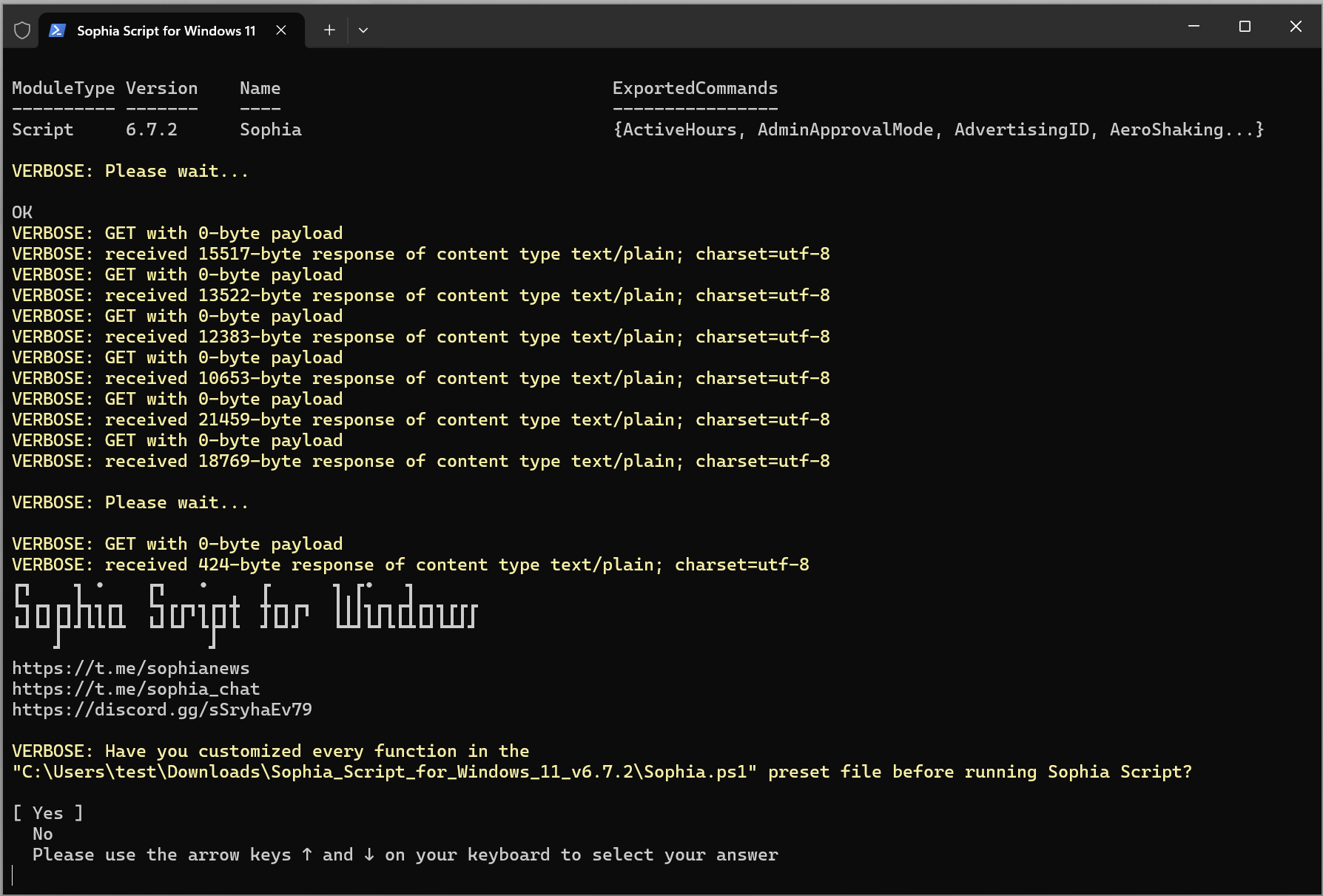
Die TAB Autovervollständigung. Mehr lesen: here
Ändern Sie den Speicherort von Benutzerordnern programmatisch über das interaktive Menü
Lokalisierte Namen von UWP-Paketen

Lokalisierte Namen von Windows-Features


Herunterladen und Installieren einer beliebigen unterstützten Linux-Distribution im automatischen Modus

Native interaktive Toasts für die geplanten Aufgaben

Videos

Wie man übersetzt
- Holen Sie sich die Sprache der Benutzeroberfläche Ihres Betriebssystems, indem Sie "$PSUICulture" in PowerShell aufrufen;
- Erstellen Sie einen Ordner mit dem Namen der UI-Sprache;
- Legen Sie Ihre lokalisierte SophiaScript.psd1-Datei in diesen Ordner.
Media
- XDA
- 4sysops
- gHacks
- Neowin
- Comss.ru
- Habr
- Deskmodder.de
- PCsoleil Informatique
- Reddit (archived)
- PM me
- Ru-Board
- rutracker
- My Digital Life
SophiApp 2 (C# + WinUI 3)
SophiApp 2.0 befindet sich in der Entwicklung. 🚀

