## Haupt-Features
* `Sophia Script for Windows` achtet auf die Stabilität Ihres Windows-Systems und informiert Sie, wenn ein Problem festgestellt wird
* Mehr als 150 einzigartige Funktionen zur Konfiguration von Windows unter Verwendung der offiziell von Microsoft dokumentierten Methoden, ohne das System zu beschädigen.
* Für jede Änderung in der Voreinstellungsdatei gibt es eine entsprechende Funktion zum Wiederherstellen der Standardeinstellungen
* Konfigurieren Sie Windows AI
* Konfigurieren Sie die Privatsphäre, Sicherheit und Personalisierung von Windows
* Vollständig quelloffenes Projekt
* Alle Archive werden mit [GitHub Actions](https://github.com/farag2/Sophia-Script-for-Windows/actions) erstellt und hochgeladen
* Verfügbar über Scoop, Chocolatey und WinGet
* ARM64-Unterstützung
* PowerShell 7-Unterstützung
* Es besteht kein Konflikt mit [VAC](https://help.steampowered.com/faqs/view/571A-97DA-70E9-FF74#whatisvac)
* Deinstallieren Sie UWP-Anwendungen, mithilfe der Paketnamen
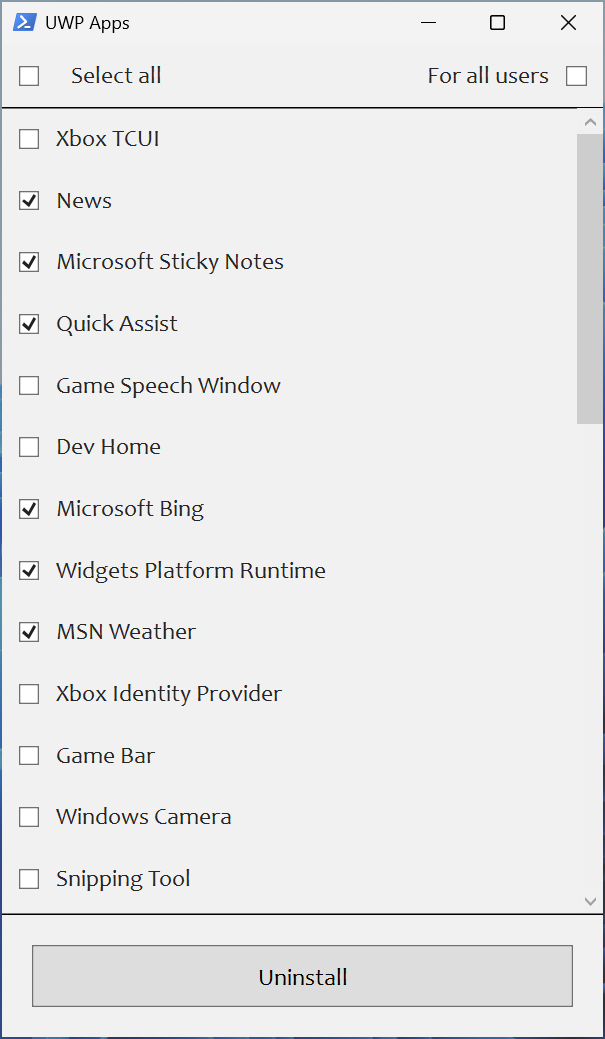
* Skript generiert Liste der installierten UWP-Apps [dynamisch](#screenshots)
* Angewandte Registrierungsrichtlinien werden im Snap-In Lokaler Gruppenrichtlinien-Editor (gpedit.msc) angezeigt
* Aktivieren Sie DNS-over-HTTPS mit
* [Cloudflare DNS](https://developers.cloudflare.com/1.1.1.1/setup/windows/)
* [Google Public DNS](https://developers.google.com/speed/public-dns/docs/using)
* [Quad9 DNS](https://quad9.net/service/service-addresses-and-features/)
* [Comss.one DNS](https://www.comss.ru/page.php?id=7315)
* [AdGuard DNS](https://adguard-dns.io/public-dns.html)
* OneDrive entfernen
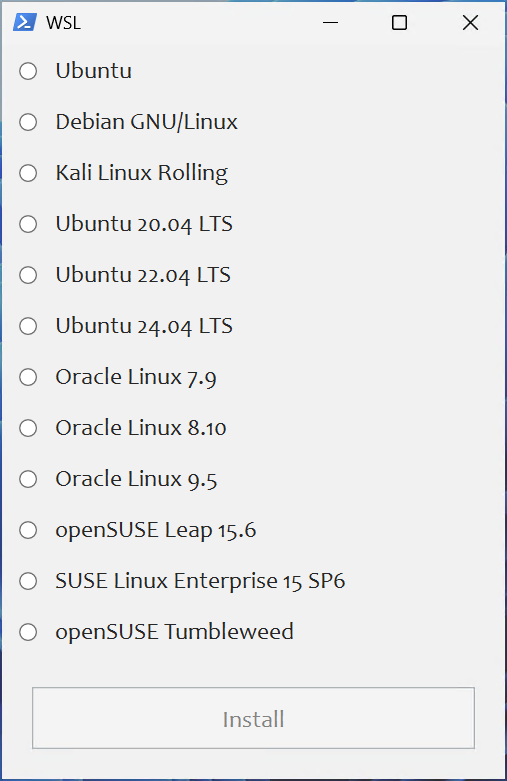
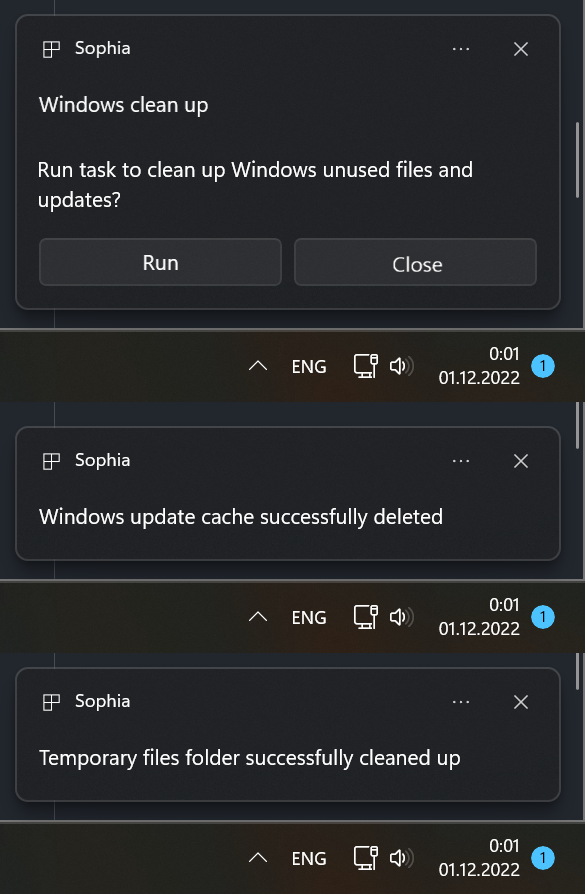
* Interaktive [Eingabeaufforderungen und Popups](#screenshots)
* Die  # Sophia Script for Windows
Das leistungsstärkste PowerShell-Modul zur Feinabstimmung von Windows auf GitHub
Mit
# Sophia Script for Windows
Das leistungsstärkste PowerShell-Modul zur Feinabstimmung von Windows auf GitHub
Mit  zu Windows hergestellt


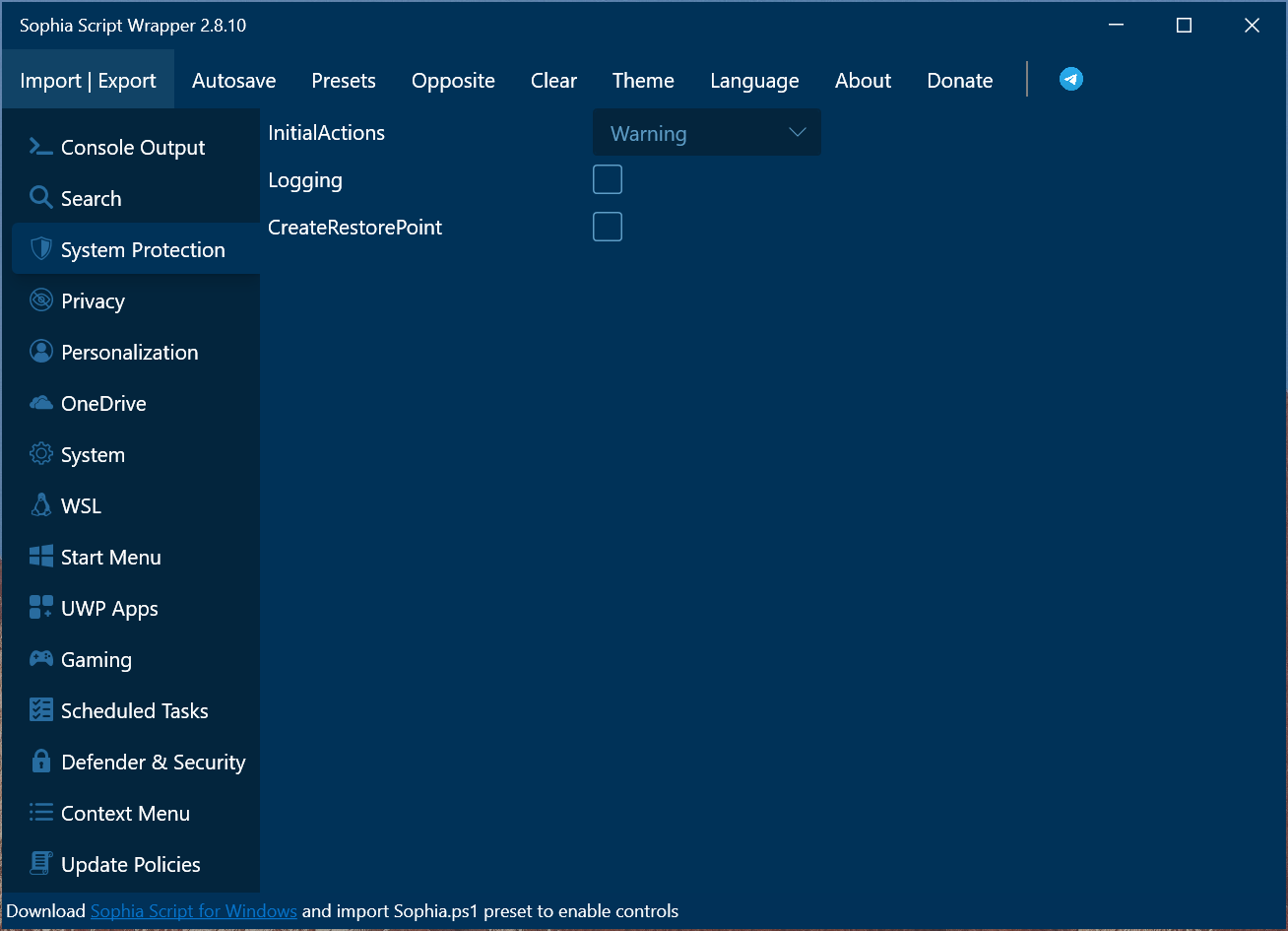 Wrapper ist ein Closed-Source-Wrapper eines Drittanbieters für `Sophia Script for Windows”. Er wird vollständig von [@BenchTweakGaming](https://github.com/BenchTweakGaming) gepflegt.
Lesen Sie [hier mehr dazu](./Wrapper/README.md)
## System-Voraussetzungen
[Windows-10]: https://support.microsoft.com/topic/windows-10-update-history-8127c2c6-6edf-4fdf-8b9f-0f7be1ef3562
[Windows-10-LTSC-2019]: https://support.microsoft.com/topic/windows-10-and-windows-server-2019-update-history-725fc2e1-4443-6831-a5ca-51ff5cbcb059
[Windows-10-LTSC-2021]: https://support.microsoft.com/topic/windows-10-update-history-857b8ccb-71e4-49e5-b3f6-7073197d98fb
[Windows-11-LTSC-2024]: https://support.microsoft.com/topic/windows-11-version-24h2-update-history-0929c747-1815-4543-8461-0160d16f15e5
[Windows-11-24h2]: https://support.microsoft.com/topic/windows-11-version-25h2-update-history-99c7f493-df2a-4832-bd2d-6706baa0dec0
| Version | Build | Edition |
|:-----------------------------------------|:-------------------------------------:|:-------------------:|
| Windows 11 24H2/25H2+ | [Latest stable][Windows-11-24h2] | Home/Pro/Enterprise |
| Windows 10 x64 22H2 | [Latest stable][Windows-10] | Home/Pro/Enterprise |
| Windows 11 Enterprise LTSC 2024 | [Latest stable][Windows-11-LTSC-2024] | Enterprise |
| Windows 10 x64 21H2 Enterprise LTSC 2021 | [Latest stable][Windows-10-LTSC-2021] | Enterprise |
| Windows 10 x64 1809 Enterprise LTSC 2019 | [Latest stable][Windows-10-LTSC-2019] | Enterprise |
## Screenshots
Wrapper ist ein Closed-Source-Wrapper eines Drittanbieters für `Sophia Script for Windows”. Er wird vollständig von [@BenchTweakGaming](https://github.com/BenchTweakGaming) gepflegt.
Lesen Sie [hier mehr dazu](./Wrapper/README.md)
## System-Voraussetzungen
[Windows-10]: https://support.microsoft.com/topic/windows-10-update-history-8127c2c6-6edf-4fdf-8b9f-0f7be1ef3562
[Windows-10-LTSC-2019]: https://support.microsoft.com/topic/windows-10-and-windows-server-2019-update-history-725fc2e1-4443-6831-a5ca-51ff5cbcb059
[Windows-10-LTSC-2021]: https://support.microsoft.com/topic/windows-10-update-history-857b8ccb-71e4-49e5-b3f6-7073197d98fb
[Windows-11-LTSC-2024]: https://support.microsoft.com/topic/windows-11-version-24h2-update-history-0929c747-1815-4543-8461-0160d16f15e5
[Windows-11-24h2]: https://support.microsoft.com/topic/windows-11-version-25h2-update-history-99c7f493-df2a-4832-bd2d-6706baa0dec0
| Version | Build | Edition |
|:-----------------------------------------|:-------------------------------------:|:-------------------:|
| Windows 11 24H2/25H2+ | [Latest stable][Windows-11-24h2] | Home/Pro/Enterprise |
| Windows 10 x64 22H2 | [Latest stable][Windows-10] | Home/Pro/Enterprise |
| Windows 11 Enterprise LTSC 2024 | [Latest stable][Windows-11-LTSC-2024] | Enterprise |
| Windows 10 x64 21H2 Enterprise LTSC 2021 | [Latest stable][Windows-10-LTSC-2021] | Enterprise |
| Windows 10 x64 1809 Enterprise LTSC 2019 | [Latest stable][Windows-10-LTSC-2019] | Enterprise |
## Screenshots
 ## Wie man übersetzt
* Führen Sie `$PSUICulture` in PowerShell aus, um Ihre UI-Sprache zu ermitteln
* Erstellen Sie einen Ordner mit dem Namen der UI-Sprache (z. B. `de-DE`)
* Legen Sie Ihre lokalisierte Datei SophiaScript.psd1 in diesem Ordner ab
## Media
***
## SophiApp 2.0 (C# + WinUI 3)
[SophiApp 2.0](https://github.com/Sophia-Community/SophiApp) befindet sich in der Entwicklung. 🚀


## Wie man übersetzt
* Führen Sie `$PSUICulture` in PowerShell aus, um Ihre UI-Sprache zu ermitteln
* Erstellen Sie einen Ordner mit dem Namen der UI-Sprache (z. B. `de-DE`)
* Legen Sie Ihre lokalisierte Datei SophiaScript.psd1 in diesem Ordner ab
## Media
***
## SophiApp 2.0 (C# + WinUI 3)
[SophiApp 2.0](https://github.com/Sophia-Community/SophiApp) befindet sich in der Entwicklung. 🚀

